.png.9bb9ea8e98774e663fd240aa7594c5c2.png)
Os Melhores




Conteúdo popular
Mostrando conteúdo com a maior reputação em 02/14/26 in todas as áreas
-
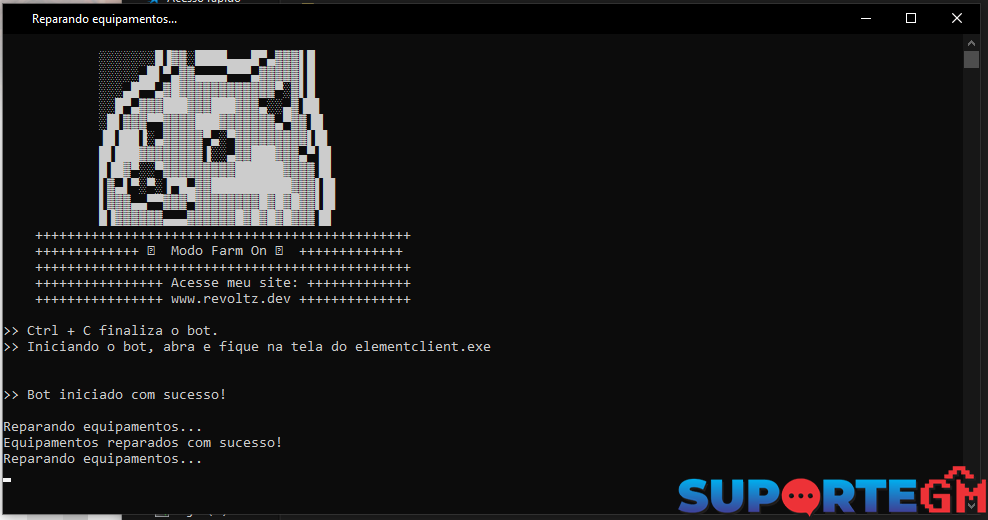
Sabe aqueles PW que coloca uma aréa de farme e ao redor coloca estaca de madeira ou algum mob imune pra evitar o auto cultivo? Então, tava de bobeira no Discord com uns amigos e resolvi fazer um bot para melhorar o auto-cultivo? Não espere muito, fiz todo cagado para uso pessoal e amigos, mas vou compartilhar com vocês aqui 😄 Funções (que eu lembro) Ignora o Mob que você quiser Pega moedas/itens do chão ao matar Repara automaticamente o seu set (função do inventário) Autopot Se morrer volta pro mesmo lugar que estava (as vezes não funciona xisde) Aviso no chat(qualquer um) toda vez que encontra o mob indesejado (você pode desativar (pra não levar ban) isso no settings.ini) Um txt cheio de logs pra você ver oque rolou Atalhos (que eu lembro) F1 = F1 ou macro F2 = Coloque a skill de pegar itens do chão F3 = Coloque o boticário que você vai usar (HP) F4 = Coloque o boticário que você vai usar (MP) Configure o mob a ser ignorado na imagem include/estaca-de-madeira.png Fora isso, não precisa de configuração, basta abrir o jogo e deixa na tela do PW. Eu gravei isso para ajudar meu amigo na instalação/uso: [Conteúdo Oculto] (ignore as configurações, era de um versão antiga) Download: bot-pw.zip
 1 ponto
 -
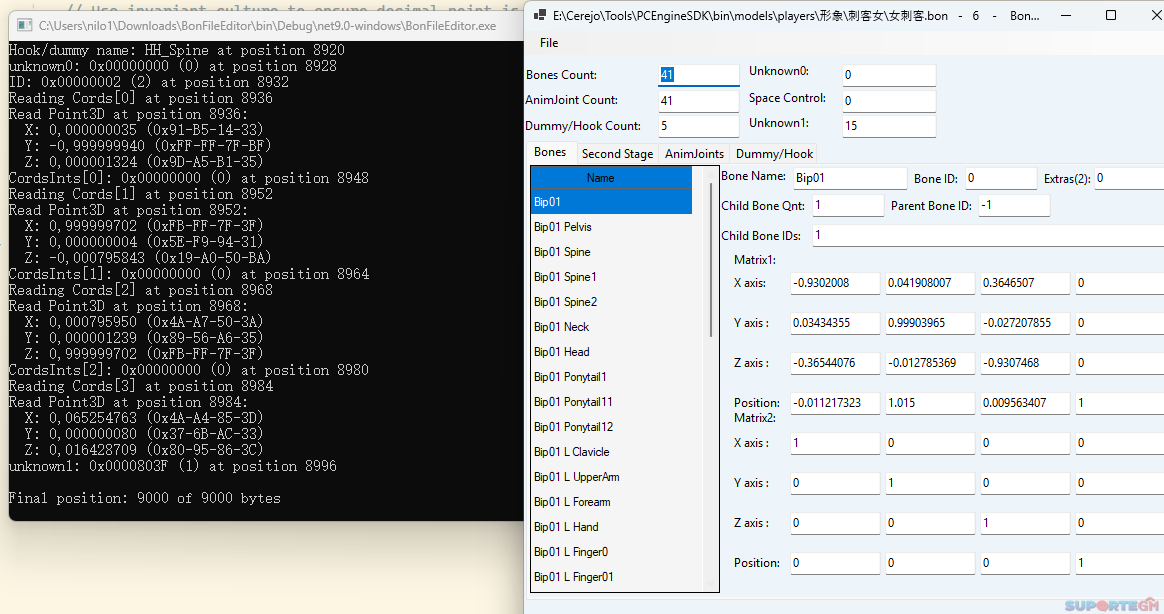
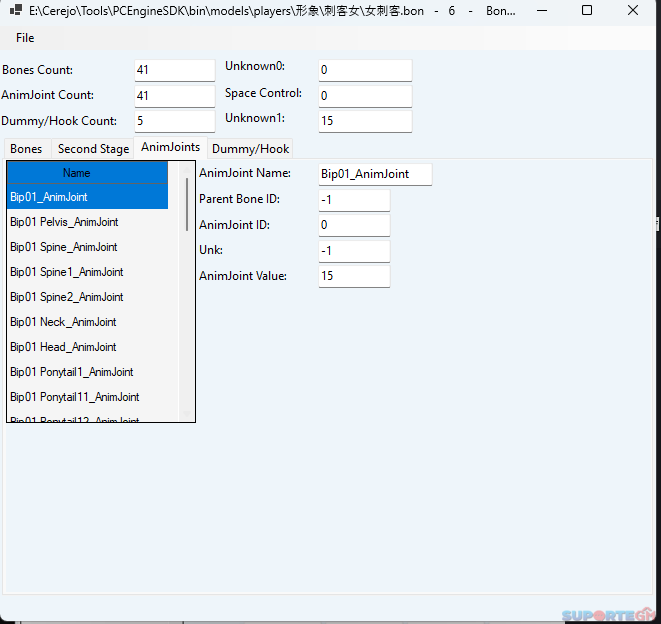
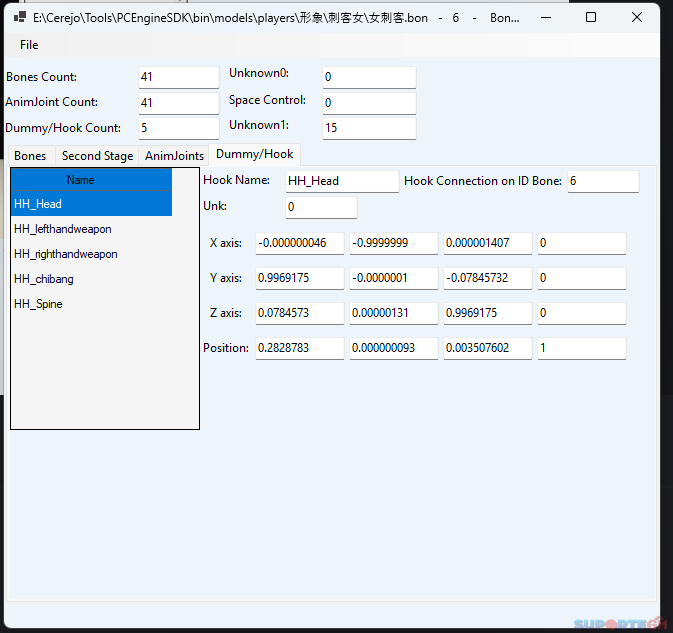
Bon editor original do Luka = [Conteúdo Oculto] a minha source está no anexo, com as edições que fiz. abaixo segue o project do I’m Hex , que eu usei para analisar a estrutura BonFileEditor.7z teste.hexproj
1 ponto
-
Aqui contém somente as IDE’s e SDK’s usados para compilar o client source, não vou entrar na parte de compição dos projetos, pórem com isso você vai ter a versões corretas da base para para compilar seu client . Perfect World foi criado usando Visual Studio 1998 e a Angelica2.0, em 12 de agosto de 2011 disponibilizaram um documento informando algumas informações básicas para o upgrade para a Angelica2.2, segundo os documentos o ElementClient.exe na Angelica 2.2 deveria ter o nome ElementClient2_2.exe, porém nunca encontrei nenhum client oficial com esse nome, porém no Shaders.pck existe uma pasta chamada 2.2 com mudanças no processamento dos shaders para o HLSL ou ele fizeram um upgrade parcial ou resolveram mudar o nome, porém a source que uso é compilada no vs2005 usando Angelica2.0. Existem 2 sources do client aqui no fórum a primeira versão feita no visual studio 6.0 (visual studio 1998), e outra com upgrade para o visual studio 2005. Recomendo usar o Windows 7 32 bits para instalar seu ambiente de desenvolvimento. Eu uso no meu Windows 11. Baixar e Instalar SDK = Kit de Desenvolvimento de Software. Não há necessidade de instalar o Visual Studio 2008 para compilar o client como informado em alguns tutoriais, o que você precisa é um header que vem no Windows SDK, o vs2008 vem com o (Windows sdk 6.0a), o Window SDK acima contém o que você precisa. Oficial vs6.0 SP2 Angelica 2.0 1º – Directx 8.1 SDK [Conteúdo Oculto] 2º – Windows Plataform SDK November 2001 [Conteúdo Oculto] 3º – Visual Studio 1998 [Conteúdo Oculto] Oficial vs2005 SP1 Angelica 2.2 1º – Directx SDK August 2009 [Conteúdo Oculto] 2º – Windows SDK for Win Server 2008 and .NET Framework 3.5 [Conteúdo Oculto] 3º – Visual Studio 2005 [Conteúdo Oculto] Não há necessidade de instalar o Visual Studio 2008 para compilar o client como informado em alguns tutoriais, o que você precisa é um header que vem no Windows SDK, o vs2008 vem com o (Windows sdk 6.0a), o Window SDK acima contém o que você precisa. Atualização das especificações de desenvolvimento Angelica 2.2 – Documentação data 2012/10/25. Plataforma de Desenvolvimento [Regra 0 - 1 - 1] Sistema operacional: Win7 de 64 bits ou Win7 de 32 bits [Conteúdo Oculto] [Regras 0 - 1 - 2] Ferramentas de desenvolvimento: VS2012 Ultimate versão em inglês [Conteúdo Oculto] [Regras 0 - 1 - 3] DXSDK: DirectX SDK (junho de 2010) [Conteúdo Oculto] [Regras 0 - 1 - 4] Ferramenta de gerenciamento de versão: TortoiseSVN-1.7.3.22386 [Conteúdo Oculto] IFC = Immersion Foundation Classes contém o ifc22.dll com os documentos completo mais alguns programas que fazem parte do SDK (só é posível instalar em sistemas 32bits) [Conteúdo Oculto] Esses são as versões originais usadas pela desenvolvedora, você pode usar outras versões porém não recomendo, porque podem gerar erros inesperados na hora de compilar. INCLUDES = É importante colocar os includes do Windows SDK e Directx antes dos nativos do visual studio para evitar erros na compilação, existem Headers com o mesmo nome, porém são versões diferentes (as vezes você pode trocar as ordem dos dois includes para corrigir erros de compilação, o visual studio faz a busca sequencial, começa de cima para baixo do include no projeto e depois pula para os includes do programa seguindo a mesma ordem). Instalando o Visual Studio 1998 no Windows 10/11. Tutorial Instalação [Conteúdo Oculto] Solução de Erros Os erros podem acontecer durante a instalação, não sei exatamente o motivo já instalei sem ter esses problemas. [Conteúdo Oculto] [Conteúdo Oculto] Instalando o Service Pack 1º – vs6sp5 2º – vs6sp6 Includes no Visual Studio 6.0 Tools >> Options >> Directories Includes no Projeto, a interface do vs6.0 não é nada amigavel, isso vai te poupar algum tempo para se localizar e fazer alterações mais fácilmente. Project >> Settings >> C/C++ para os Headers Project >> Settings >> Link para as libs Instalação do Visual studio 2005. Aqui não precisa de tutorial a interface é bem amigavél você não deve ter problema com isso, porém sempre tem o google para ajudar. Fazer o upgrade para o VS2005 Profession Edition. Não é obrigatório fazer o upgrade. Painel de Controle >> Programas e Recursos >> VS2005 Professional Edition >> Desinstalar/Alterar >> inserir numero de serial >> Upgrade KGR3T-F2C26-RRTGT-D6DQT-QBBB3 Instalando o Service Pack 1º – VS80sp1-KB926601-X86-ENU 2º – VS80sp1-KB2251481-v3-X86-INTL 3º – VS80sp1-KB2538218-v2-X86-INTL 4º – VS80sp1-KB2548826-v4-X86-INTL 5º – VS80sp1-KB937061-X86 6º – VS80sp1-KB971090-X86-INTL 7º – VS80sp1-KB973673-X86-INTL 8º – VS80sp1-KB932232-X86-ENU Se não instalar nessa ordem vai quebrar o Visual Studio 2005 e vai precisar reinstalar tudo novamente. Includes Tool >> Options >> Projects and Solutions >> VC++ Directories Includes nos Projetos Project >> Properties >> Configuration Properties >> C/C++ >> General para os Headers Project >> Properties >> Configuration Properties >> Linker >> Input para as Libs IMPORTANTE Antes de começar a compilar você precisa mudar seus windows para o encode ANSI, se etiver no encode UTF-8 os carcteres chineses não serão reconhecidos, assim compilar sem usar o encode correto pode gerar diversos erros quando for executar o client, eu vou mostrar como fazer para setar para ANSI de forma que fique sempre em ANSI, assim mesmo que você esqueça já vai estar no encode correto, para voltar ao normal só refazer o mesmo processo e setar a para uma região UTF-8. Isso não afeta o idioma do seus windows ou programas instalados. Painel de Controle >> Região >> Administrativo >> Alterar Localidade do Sistema >> Chinês (Simplificado, China). EXTRA Como esse tutorial serve para qualquer jogo feito em Angelica aqui vai uma dica, se você for no client do jogo vão ter algumas dlls, apartir da numeração você consegue descobrir em qual versão do Visual Studio eles compilaram o client. VS6.0 = mfc42.dll VS2002 = mfc70.dll VS2003 = mfc71.dll VS2005 = mfc80.dll VS2008 = mfc90.dll [Conteúdo Oculto] De qualquer forma o client 152 e 153 foi compilado no VS2005. Para compilar a Angelica, Gfxcommon e o Client, etc…, você precisa fazer os includes conforme aparece os erros, aí fica a sua escolher se vai fazer no projeto ou diretamente no Visual Studio. Angelica C++编程规范.docx Angelica C++编程规范.doc
1 ponto
-
🎮 DIVULGADORES DE PERFECT WORLD, ATENÇÃO! 🎮 Se você precisa divulgar seu servidor de Perfect World no Facebook e Instagram de forma impulsionada e com resultado, essa oportunidade é pra você! 💥 🔥 Estou disponibilizando uma lista com 66 MIL e-mails segmentados, ideal para criar campanhas de divulgação e anúncios pagos diretamente para o público gamer! ✅ Aumente o tráfego no seu site ✅ Alcance novos jogadores ✅ Faça seu servidor bombar nas redes sociais ✅ Perfeito para campanhas no Gerenciador de Anúncios! 💣 Chega de divulgar no escuro! Com essa base de e-mails, suas campanhas vão direto no alvo. Download: Clique Aqui1 ponto
-
Mapa do mundo principal do PW em PSD editável world.psd1 ponto
-
Olá a todos, estou buscando trazer tutoriais de coisas mais complexas, para que desenvolvedores que estão começando a pouco tempo, possa crescer ainda mais seu conhecimento. Vim trazer algo que poucos tem conhecimento e também tiveram curiosidade de saber, sobre mapas e sobre fixação de mapas. Quando eu construi o New History em 2018, eu customizei ele ao máximo e com isso eu aprendi bastante a trabalhar com mapas e me foi despertado muita curiosidade sobre. Hoje trabalhando com as novas versões, eu tive que adicionar na minha build mais de 25 mapas e vim ensinar vocês como adicionar novos mapas no servidor da forma correta (gs.conf). Lembrando, que todo o sistema de exportação e downgrade não precisa ser ensinado, pois há uma ferramenta perfeita para esse trabalho do Steve Langley (Skype: narrowengineer), o AngelicaMapEditor. Só deixando um adendo, a ferramenta não gera npcgen.data, path.sev e arquivos de configuração dos mapas (Sem esses, os mapas não ligam), então recomendo antes de tudo, clonar um existente (Limpo) e adicionar os novos arquivos exportados. Agora vamos para o que interessa! Vou usar como exemplo o mapa:a101 (is101). Você precisará abrir o arquivo instance.txt (element/configs.pck/instance.txt) e gs.conf (PWServer/gamed/gs.conf) Estando com os dois abertos, você irá pesquisar no instance.txt: "a101" Estará mais ou menos assim: ////////////////////////////////////////////////////////////// "北陆-蜃渊雪国遗址" { 91 "a101" // path "loading/a101" // loading background 2,2 // row, column 0 "r0_0-c1_1-l0.cfg" {} 0 } ////////////////////////////////////////////////////////////// Somente disso que precisaremos. Informações que iremos precisar para o servidor: 91 = ID do mapa (tag) “a101” = nome do mapa 2,2 = Row / Colum Sempre bom lembrar que esses valores podem alterar dependendo de qual mapa você irá utilizar, então não se apegue a isso. Agora vamos para o gs.conf Ensinamento básico, se você reparar: São 2 tipos de mapas: world_servers e instance_servers. O que você precisa definir primeiro é isso, se será um mapa aberto (world_servers), ou se será uma dungeon ( quando desmonta o grupo todo mundo é expulso e ela reseta) instance_servers. Bem, escolhendo isso, você irá definir como vamos solicitar esse mapa depois do último mapa definido em world_servers ou instance_servers, ficando assim: world_servers = gs01;/*imagine vários mapas definidos*/;is101; Então você percebeu que vamos chamar nosso mapa de is101, mas você pode colocar qualquer nome (nessa etapa e nas demais definições), exemplos: zd411, ab587, z57… Como você é inteligente e já percebeu, eu defini meu mapa como um mapa aberto, ou seja, um world_server. Agora você vai terminar de configurar seu mapa, no final do arquivo gs.conf. Estarei explicando logo após o código. ;----------------------------------------------------------------------------------------------------- [World_is101] ;-------- Se o seu mapa é um world_servers World_Nome, caso contrário Instance_Nome ----- index = 126 tag = 91 base_path = a101/ limit = allow-root; grid = {80,80,25,-1000.0,-1000.0} base_region = {-1024.0,-1024.0} , {1024,1024.0} local_region = {-1024.0,-1024.0} , {1024,1024.0} cid = 0,2,13 [Terrain_is101] ;-------- Mude o Nome ----- szMapPath = map nAreaWidth = 512 nAreaHeight = 512 nNumAreas = 4 ;----- Normalmente é uma soma de Cols + Rows (Salvo exceções) nNumCols = 2 ;----- Numero de Columns no instance.txt nNumRows = 2 ;----- Numero de Rows no instance.txt vGridSize = 2.0f vHeightMin = 0.0f vHeightMax = 800.0f [MsgReceiverTCP_is101] ;-------- Mude o Nome ----- type = tcp listen_addr = INSTANCE101:12009 ;-------- Caso seja localhost, declare, mas lembre sempre de alterar a porta por exemplo 12010,12011.. ----- so_sndbuf = 16384 so_rcvbuf = 16384 tcp_nodelay = 1 listen_backlog = 10 [MsgReceiverUNIX_is101] ;-------- Mude o Nome ----- type = unix listen_addr = /tmp/gssock_is101 ;-------- Mude o Nome ----- so_sndbuf = 16384 so_rcvbuf = 16384 listen_backlog = 10 ;----------------------------------------------------------------------------------------------------- Bem, essa é a configuração do mapa a101. Tudo dependerá do tamanho do row e da column que pegamos na instance.txt Primeiro de tudo, você terá que adicionar um Index, lembrando, esse valor não pode ser igual outro mapa existente (dará conflito e os dois serão desligados), então use um valor depois do último mapa configurado, lembre-se também, que esse valor não pode passar de 128 (na 1.5.5), caso contrário, os monstros e npcs afundam no mapa. ( Usei 126). você terá que adicionar o id (Tag) para o ID do mapa no instance.txt, se o ID tiver errado (diferente do client), você toma disconnect ao tentar acessar o mapa. ( Usei 91). base_path é o caminho onde está o seu mapa, nesse caso, você altera apenas o nome ( Usei a101/ ). limit são variáveis de liberações do mapa, segue os exemplos em um fórum externo: [Conteúdo Oculto] Grid ( Como definir o valor ): O valor de Grid dependerá do seu Row / Column. Exemplos: Se o mapa for 2 / 2: 80,80,25,-1000,-1000 Se o mapa for 3 / 3 120,120,25,-1500,-1500 Se o mapa for 4 / 4: 160,160,25,-2000.-2000 Os exemplos acima são bem explicativos, caso não entendeu, basicamente: Você vai multiplicar o valor de grid x 25, ele dará o resultado total, ou seja: 80 x 25 = 2000. 2000 / 2 = 1000, então nesse caso: -1000, -1000. 120 x 25 = 3000. 3000 / 2 = 1500, então nesse caso: -1500, -1500. Assim por diante. base_region e local_region, você consegue esse valor através do AngelicaMapEditor. Os demais valores importantes de serem configurados eu deixei comentário no exemplo acima. Em caso de dúvidas fique à vontade em perguntar.1 ponto
-
UI Editor.rar
1 ponto
-
É editor do Precinct.sev. Ele edita o arquivo Precinct.sev, que responde para o player de respawn. Editor pode Abrir / salvar / editar 6/7 versões de arquivo precinct.sev. Converter de 6 para 7 ou 7 para 6. Mostrar zonas e respawn lugar no mapa. Zonas de desenho e locais de respawn em mapas Múltiplas zonas / pontos de eliminação. obter coordenadas do jogo com Control + A ou outras combinações. Suporta Inglês. Precinct.sev editor.rar1 ponto
-
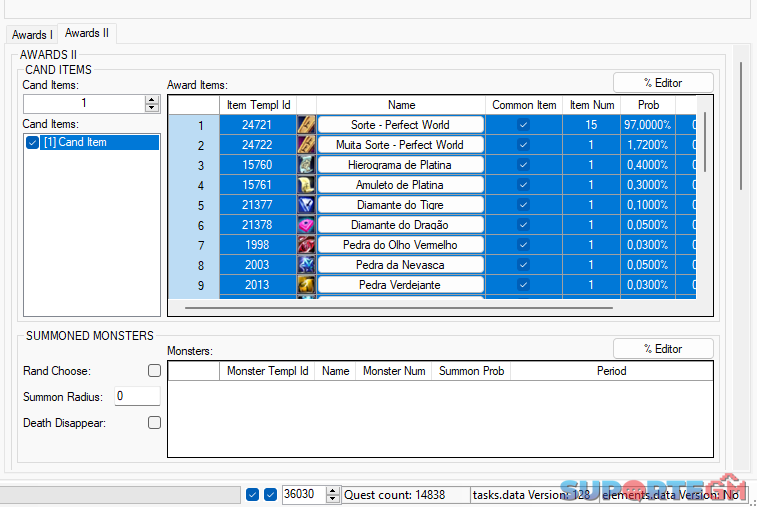
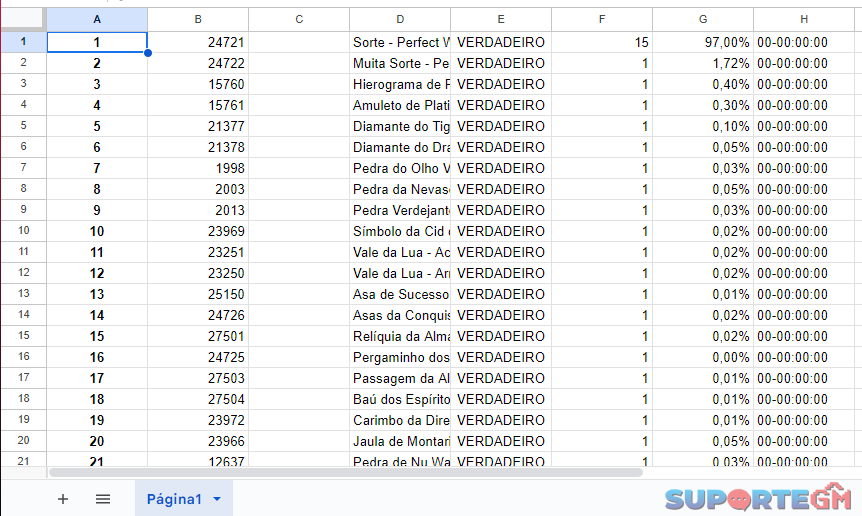
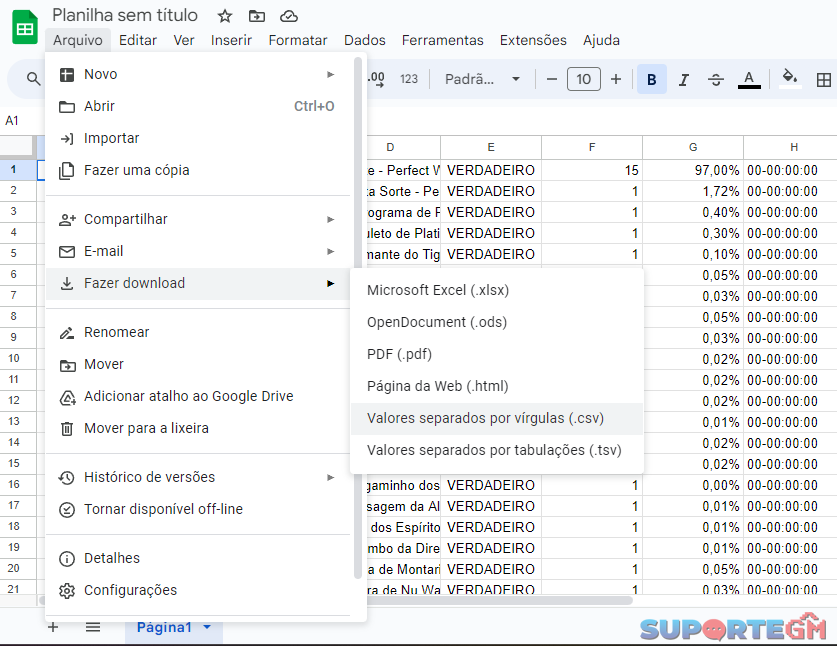
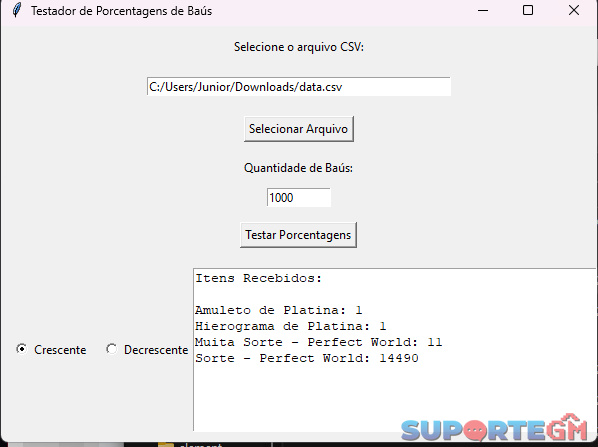
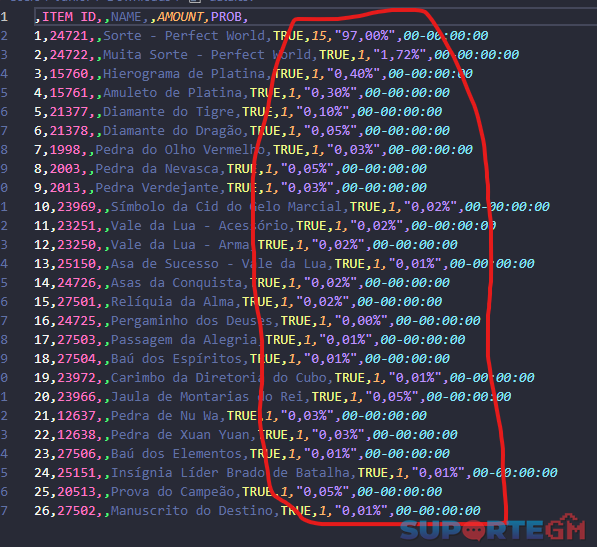
Recentemente, criei uma ferramenta simples para auxiliar desenvolvedores do pw. Essa ferramenta é um programa projetado para "abrir" uma quantidade específica de baús, proporcionando uma breve compreensão das probabilidades de obter itens. Embora não seja totalmente preciso em relação ao jogo, oferece uma estimativa útil para os usuários. Como utilizar: 1 – Copie todas as linhas do seu tasks.data relativo ao báu esperado 2 – Crie uma planilha para auxiliar no salvamento do arquivo, lá você vai colar todo conteudo copiado, ficará como a imagem abaixo: 3 – Agora você irá salvar como .csv 4 – Abra o atalho “main.lnk” e selecione o arquivo .csv que foi salvo anteriormente, insira a quantidade e pronto, terá o resultado estimado com base nas porcentagens. Enfim, algo bem simples que estou dispondo com a esperança de ajudar alguém, o código fonte tambem se encontra no arquivo .rar caso queria fazer alguma alteração, sinta-se totalmente livre. OBS: Atenção as casas decimais no arquivo .csv, caso seja um item muito raro com mais de duas casa decimais após a virgula, altere de maneira a aumentar a precisão. chest-rate.rar
1 ponto
-
Muito obrigado!! Tu é foda mesmo1 ponto
-
Segue todos os data 1.5.5 v156, dentro tem os gshop server-side data155.zip1 ponto
-
Pesquisando na internet eu achei um jeito de instalar o IFC programa feito para Windows98, instalar em Windows 64bits, usando esse programa, você só precisa procurar um vídeo na internet explicando como usa. Além disso você pode usar para instalar diversos outros programas e jogos bem antigos. source: Releases · otya128/winevdm · GitHub1 ponto
-
Win_Character (Exemplo): <LABEL Name="Txt_Value1" x="185" y="329"> <!-- Nome do campo --> <Text String="Missões" FontName="方正细黑一简体" FontSize="10" Color="255,203,74,255" OutlineColor="0,0,0,0" TextUpperColor="0,0,0,0" TextLowerColor="0,0,0,0"/> </LABEL> <LABEL Name="Lab_Value1" x="258" y="329"> <!-- O segredo está aqui, adicionar valores até o final do foreach --> <Text String="0000" FontName="方正细黑一简体" FontSize="10" OutlineColor="0,0,0,0" TextUpperColor="0,0,0,0" TextLowerColor="0,0,0,0"/> </LABEL> Win_Inventory (Exemplo): <STILLIMAGEBUTTON Name="btn_asm_bank" x="125" y="250" Width="34" Height="25" Command="asm_bank"> <!-- Você solicita por aqui o comando asm_ --> <Hint String="^ffcb4aAbrir o sistema de armazém"/> <Text FontName="方正细黑一简体" FontSize="12"/> <Resource> <FrameUpImage FileName="icon.bmp"/> <FrameDownImage FileName="icon.bmp"/> <FrameOnHoverImage FileName="icon.bmp"/> </Resource> </STILLIMAGEBUTTON>1 ponto
-
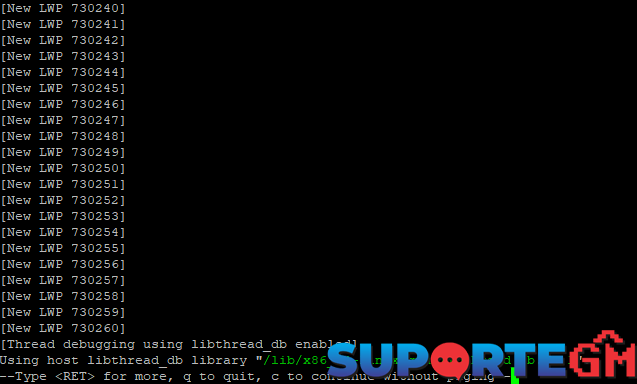
Olá comunidade suportegm, Bem, hoje vou compartilhar com vocês algo que nós, os mais antigos, usamos bastante para descobrir problemas que causam quedas estranhas no mapa, Essa ferramenta ataca o serviço (GS), e compartilha conosco informações a fundo do que ocasionou a queda no mapa. Muitas pessoas cobram por serviços para descobrir quedas repentinas, então vim diminuir esse monopólio. # Problemas normalmente relatados por ele: - Login de personagem mal editado, ou com problemas no octets. - Edições que não foram suportadas pelo client, causando erros de asset. - Problemas com habilidades. - Problemas com instâncias. - Problemas com atributos e muito mais. # Requisitos para operar essa ferramenta: - Nível básico em linux. - Entender o básico como opera os serviços do perfect world. - Nível básico em assembly. # Instalando o gdb: - Com o nível básico em linux, você irá instalar o gdb em seu servidor, podendo ser: apt-get install gdb yum install gdb - Após instalado, com o jogo ligado, você vai executar o comando: gdb attach $(pidof gs) -ex cont - Ficará dessa forma abaixo, logo, você digite c, e aguarde o mapa cair novamente: - Após cair o mapa, dará uma mensagem de erro, onde foi a falha, para obter mais informações sobre, você deve digitar: bt E pronto, você já terá todas as informações necessárias que precisa para corrigir os problemas. É isso, até a próxima.
1 ponto
-
muito obrigado meu rei, vou testa-la agora mesmo!1 ponto