.png.9bb9ea8e98774e663fd240aa7594c5c2.png)
Os Melhores

.thumb.jpeg.d1820decf8d098b86a492690e1e39bf8.jpeg)


Conteúdo popular
Mostrando conteúdo com a maior reputação em 12/12/25 in todas as áreas
-
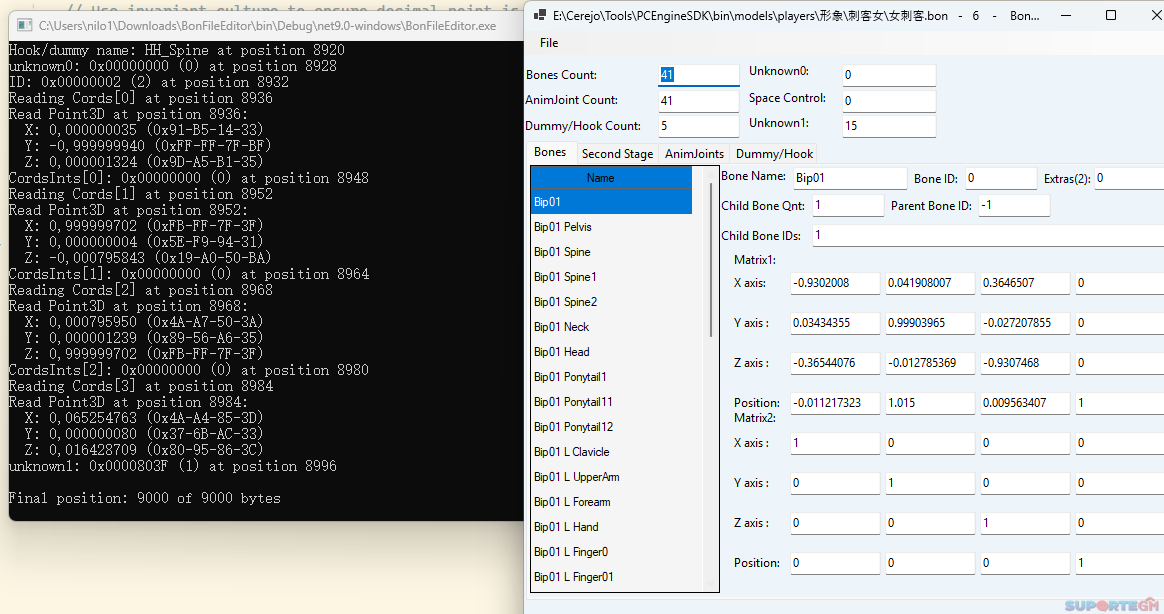
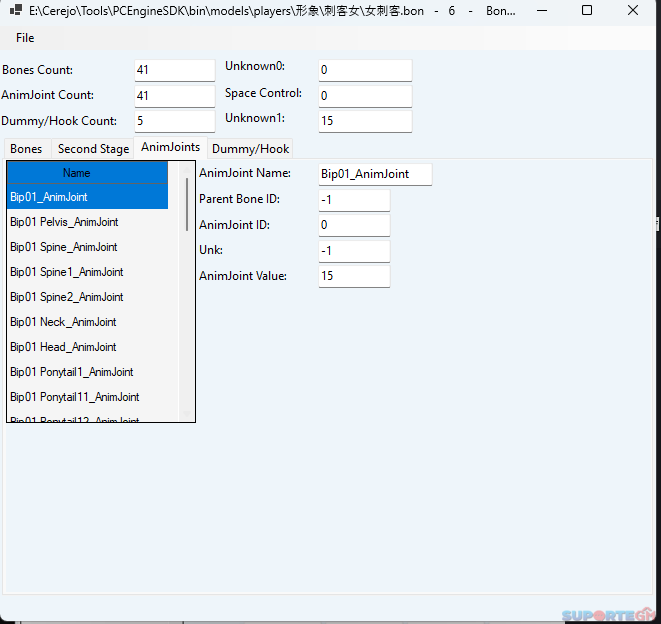
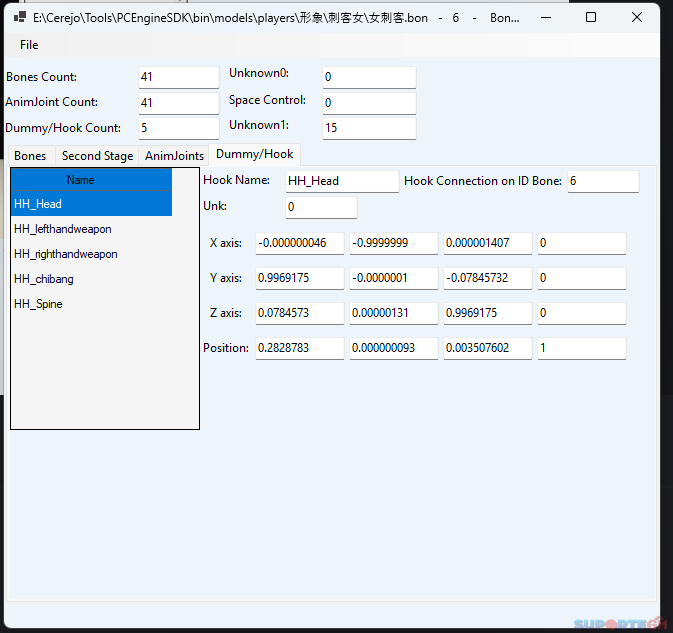
Bon editor original do Luka = [Conteúdo Oculto] a minha source está no anexo, com as edições que fiz. abaixo segue o project do I’m Hex , que eu usei para analisar a estrutura BonFileEditor.7z teste.hexproj
 1 ponto
 -
Aqui contém somente as IDE’s e SDK’s usados para compilar o client source, não vou entrar na parte de compição dos projetos, pórem com isso você vai ter a versões corretas da base para para compilar seu client . Perfect World foi criado usando Visual Studio 1998 e a Angelica2.0, em 12 de agosto de 2011 disponibilizaram um documento informando algumas informações básicas para o upgrade para a Angelica2.2, segundo os documentos o ElementClient.exe na Angelica 2.2 deveria ter o nome ElementClient2_2.exe, porém nunca encontrei nenhum client oficial com esse nome, porém no Shaders.pck existe uma pasta chamada 2.2 com mudanças no processamento dos shaders para o HLSL ou ele fizeram um upgrade parcial ou resolveram mudar o nome, porém a source que uso é compilada no vs2005 usando Angelica2.0. Existem 2 sources do client aqui no fórum a primeira versão feita no visual studio 6.0 (visual studio 1998), e outra com upgrade para o visual studio 2005. Recomendo usar o Windows 7 32 bits para instalar seu ambiente de desenvolvimento. Eu uso no meu Windows 11. Baixar e Instalar SDK = Kit de Desenvolvimento de Software. Não há necessidade de instalar o Visual Studio 2008 para compilar o client como informado em alguns tutoriais, o que você precisa é um header que vem no Windows SDK, o vs2008 vem com o (Windows sdk 6.0a), o Window SDK acima contém o que você precisa. Oficial vs6.0 SP2 Angelica 2.0 1º – Directx 8.1 SDK [Conteúdo Oculto] 2º – Windows Plataform SDK November 2001 [Conteúdo Oculto] 3º – Visual Studio 1998 [Conteúdo Oculto] Oficial vs2005 SP1 Angelica 2.2 1º – Directx SDK August 2009 [Conteúdo Oculto] 2º – Windows SDK for Win Server 2008 and .NET Framework 3.5 [Conteúdo Oculto] 3º – Visual Studio 2005 [Conteúdo Oculto] Não há necessidade de instalar o Visual Studio 2008 para compilar o client como informado em alguns tutoriais, o que você precisa é um header que vem no Windows SDK, o vs2008 vem com o (Windows sdk 6.0a), o Window SDK acima contém o que você precisa. Atualização das especificações de desenvolvimento Angelica 2.2 – Documentação data 2012/10/25. Plataforma de Desenvolvimento [Regra 0 - 1 - 1] Sistema operacional: Win7 de 64 bits ou Win7 de 32 bits [Conteúdo Oculto] [Regras 0 - 1 - 2] Ferramentas de desenvolvimento: VS2012 Ultimate versão em inglês [Conteúdo Oculto] [Regras 0 - 1 - 3] DXSDK: DirectX SDK (junho de 2010) [Conteúdo Oculto] [Regras 0 - 1 - 4] Ferramenta de gerenciamento de versão: TortoiseSVN-1.7.3.22386 [Conteúdo Oculto] IFC = Immersion Foundation Classes contém o ifc22.dll com os documentos completo mais alguns programas que fazem parte do SDK (só é posível instalar em sistemas 32bits) [Conteúdo Oculto] Esses são as versões originais usadas pela desenvolvedora, você pode usar outras versões porém não recomendo, porque podem gerar erros inesperados na hora de compilar. INCLUDES = É importante colocar os includes do Windows SDK e Directx antes dos nativos do visual studio para evitar erros na compilação, existem Headers com o mesmo nome, porém são versões diferentes (as vezes você pode trocar as ordem dos dois includes para corrigir erros de compilação, o visual studio faz a busca sequencial, começa de cima para baixo do include no projeto e depois pula para os includes do programa seguindo a mesma ordem). Instalando o Visual Studio 1998 no Windows 10/11. Tutorial Instalação [Conteúdo Oculto] Solução de Erros Os erros podem acontecer durante a instalação, não sei exatamente o motivo já instalei sem ter esses problemas. [Conteúdo Oculto] [Conteúdo Oculto] Instalando o Service Pack 1º – vs6sp5 2º – vs6sp6 Includes no Visual Studio 6.0 Tools >> Options >> Directories Includes no Projeto, a interface do vs6.0 não é nada amigavel, isso vai te poupar algum tempo para se localizar e fazer alterações mais fácilmente. Project >> Settings >> C/C++ para os Headers Project >> Settings >> Link para as libs Instalação do Visual studio 2005. Aqui não precisa de tutorial a interface é bem amigavél você não deve ter problema com isso, porém sempre tem o google para ajudar. Fazer o upgrade para o VS2005 Profession Edition. Não é obrigatório fazer o upgrade. Painel de Controle >> Programas e Recursos >> VS2005 Professional Edition >> Desinstalar/Alterar >> inserir numero de serial >> Upgrade KGR3T-F2C26-RRTGT-D6DQT-QBBB3 Instalando o Service Pack 1º – VS80sp1-KB926601-X86-ENU 2º – VS80sp1-KB2251481-v3-X86-INTL 3º – VS80sp1-KB2538218-v2-X86-INTL 4º – VS80sp1-KB2548826-v4-X86-INTL 5º – VS80sp1-KB937061-X86 6º – VS80sp1-KB971090-X86-INTL 7º – VS80sp1-KB973673-X86-INTL 8º – VS80sp1-KB932232-X86-ENU Se não instalar nessa ordem vai quebrar o Visual Studio 2005 e vai precisar reinstalar tudo novamente. Includes Tool >> Options >> Projects and Solutions >> VC++ Directories Includes nos Projetos Project >> Properties >> Configuration Properties >> C/C++ >> General para os Headers Project >> Properties >> Configuration Properties >> Linker >> Input para as Libs IMPORTANTE Antes de começar a compilar você precisa mudar seus windows para o encode ANSI, se etiver no encode UTF-8 os carcteres chineses não serão reconhecidos, assim compilar sem usar o encode correto pode gerar diversos erros quando for executar o client, eu vou mostrar como fazer para setar para ANSI de forma que fique sempre em ANSI, assim mesmo que você esqueça já vai estar no encode correto, para voltar ao normal só refazer o mesmo processo e setar a para uma região UTF-8. Isso não afeta o idioma do seus windows ou programas instalados. Painel de Controle >> Região >> Administrativo >> Alterar Localidade do Sistema >> Chinês (Simplificado, China). EXTRA Como esse tutorial serve para qualquer jogo feito em Angelica aqui vai uma dica, se você for no client do jogo vão ter algumas dlls, apartir da numeração você consegue descobrir em qual versão do Visual Studio eles compilaram o client. VS6.0 = mfc42.dll VS2002 = mfc70.dll VS2003 = mfc71.dll VS2005 = mfc80.dll VS2008 = mfc90.dll [Conteúdo Oculto] De qualquer forma o client 152 e 153 foi compilado no VS2005. Para compilar a Angelica, Gfxcommon e o Client, etc…, você precisa fazer os includes conforme aparece os erros, aí fica a sua escolher se vai fazer no projeto ou diretamente no Visual Studio. Angelica C++编程规范.docx Angelica C++编程规范.doc
1 ponto
-
Fala guys, esses plugins estão perdidos por ai, muito difícil achar até em outros fóruns vou postar pra vocês :D Angelica2_Plugins_3ds_Max.rar1 ponto
-
Aviso: Contém Vírus do crack use somente para testes. como instalar? PWAdmin 4.5 ENG.7z1 ponto
-
[Conteúdo Oculto]1 ponto
-
alguns de vocês podem precisar disso. Vou apenas deixar aqui. 3DS Max 81 ponto
-
mano juro que não achei eu tive que pedir pra um conhecido que usa no sso hahaha, vou deixar uma armadura de modelo aqui tbm para os curiosos . Armadura_de_Ofiuco.rar1 ponto
-
Pesquisando na internet eu achei um jeito de instalar o IFC programa feito para Windows98, instalar em Windows 64bits, usando esse programa, você só precisa procurar um vídeo na internet explicando como usa. Além disso você pode usar para instalar diversos outros programas e jogos bem antigos. source: Releases · otya128/winevdm · GitHub1 ponto
-
Olá boa tarde, venho aqui disponibilizar um pequeno pacote de skins que peguei de alguns lugares (66 estão fixados para ser usado no pck tress, porém, nem todos eu coloquei para lá, alguns ainda estão no models2.pck porém as gfx necessárias já estão separadas e cada um em sua parte. faça um bom proveito! Link de Download: [Conteúdo Oculto]1 ponto