.png.9bb9ea8e98774e663fd240aa7594c5c2.png)
Os Melhores


Conteúdo popular
Mostrando conteúdo com a maior reputação em 11/03/25 in todas as áreas
-
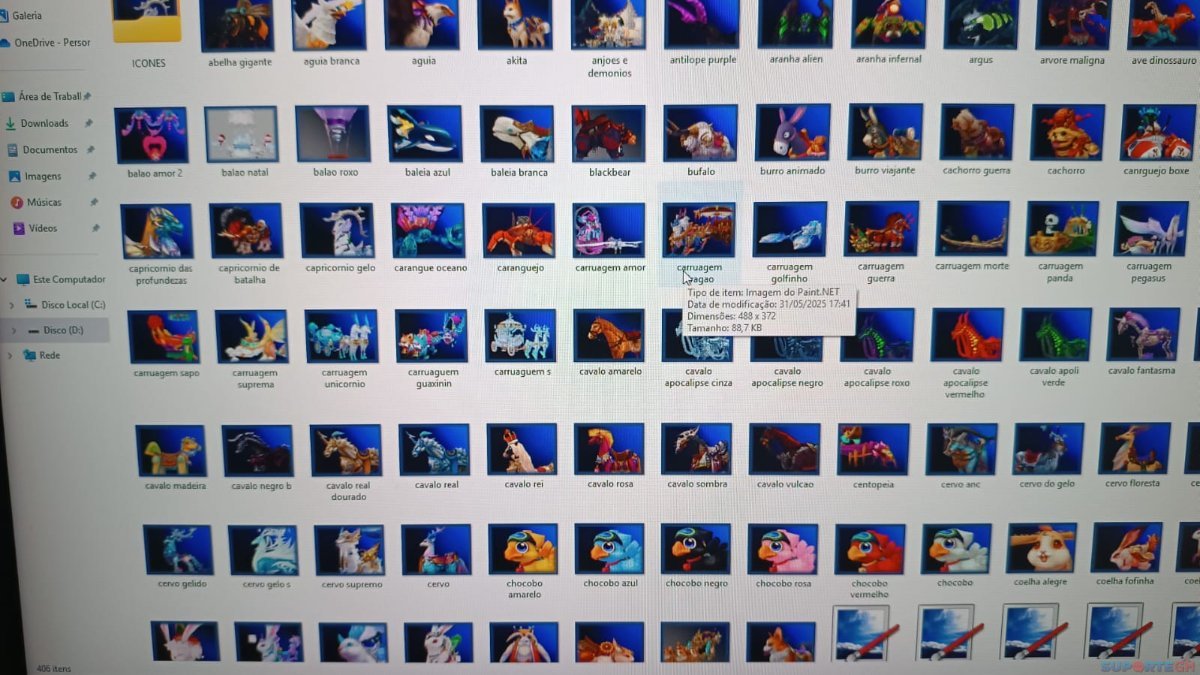
Estarei deixando para download 448 montarias free com todos ícones e lista Rae junto. Muitas já estavam fixadas pelo suki,porém separei todas em uma única pasta. Outras teve algumas correções de gfx e outras foram fixadas de versões 176- por mim. [Conteúdo Oculto] By: Weuller
 2 pontos
 -
Abre arquivos .pck até a versão 1.5.5 Créditos : by Jolan PCK_Module_BY_BETO.rar
1 ponto
-
Simplesmente repostado o conteúdo que já postei na Ragezone Internacional aqui. [Conteúdo Oculto] [Conteúdo Oculto] Créditos eu mesmo. Também inclui um domain de 2 nações. domain2.data1 ponto
-
Se seu RAE Editor de Elements não abre por nada, utilize este link: RAE_2023.zip1 ponto
-
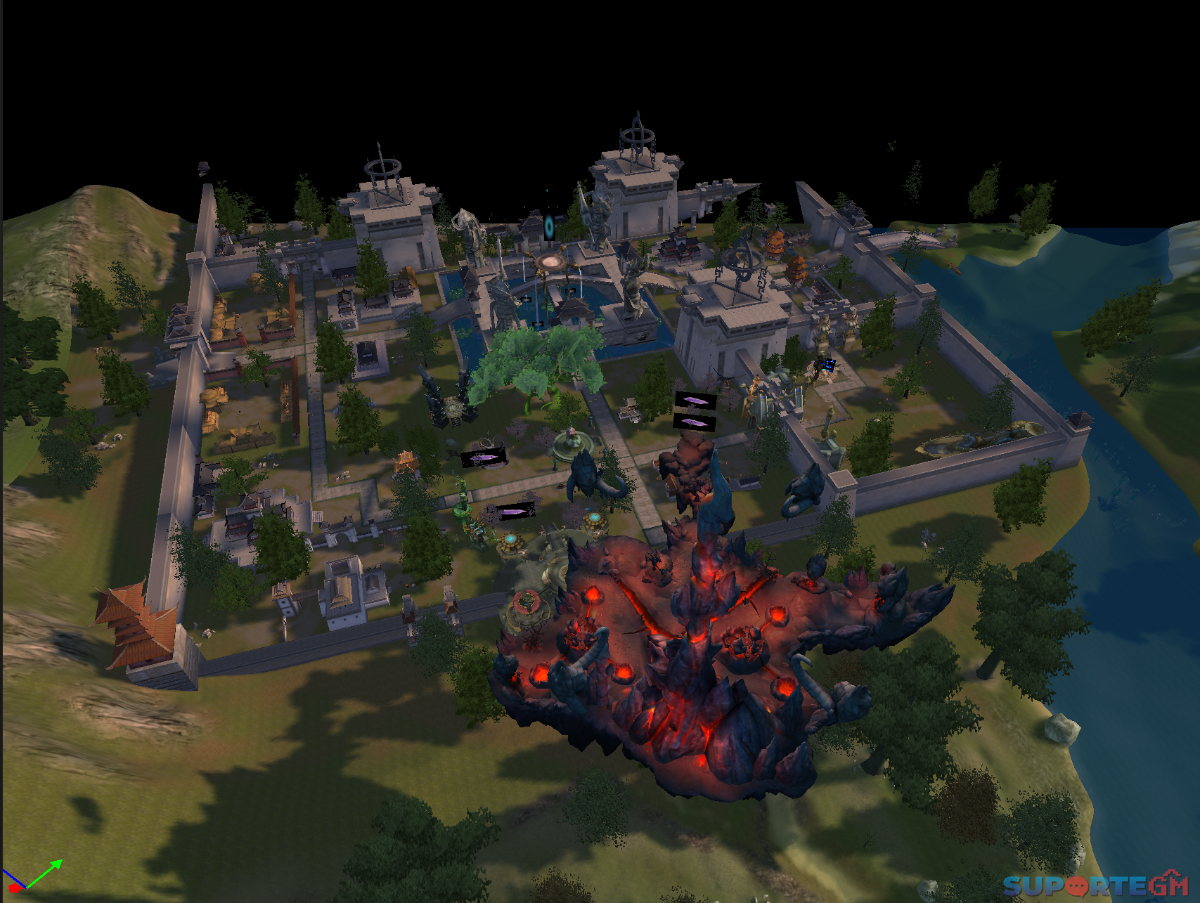
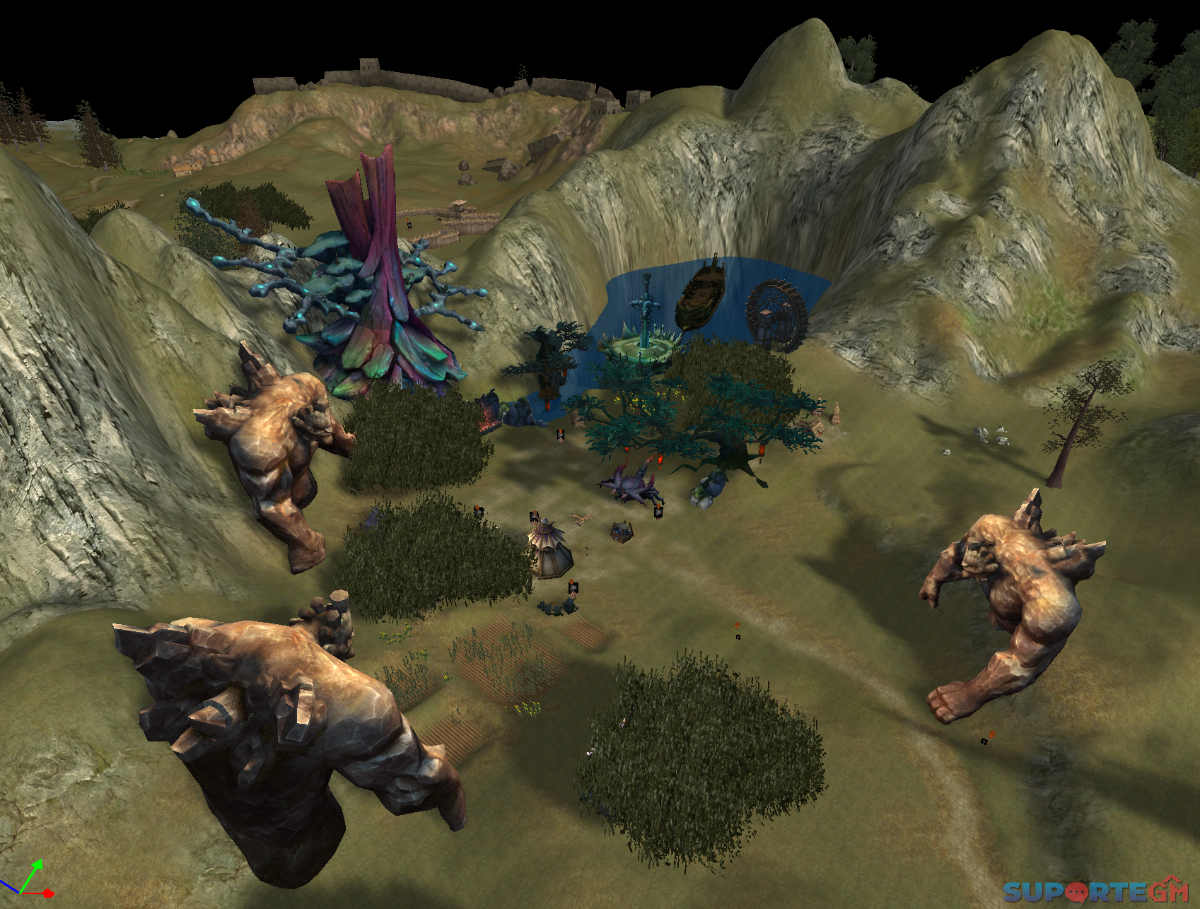
Boa tarde, estou trazendo hoje aqui um pacote contendo 50 mapas. para você usar como você quiser, use a sua imaginação… todos os mapas contém as duas partes. tanto cliente-side/server-side. não postei fotos por conta de ser 50 mapas. mas há tempos ele roda na mão de um pessoal, porém ate hoje não disponibilizaram então resolvi trazer para vocês! Link de Download: [Conteúdo Oculto] Link de Download opção 2 : [Conteúdo Oculto] Quem for testando o mapa e quiser postar fotos no comentário será otimo.1 ponto
-
AUIEditor2.1 Como usar: Locale Emulator: Abra o programa "Locale Emulator" executando o arquivo chamado LEGUI.exe. Altere a localização para Chinês Simplificado. Não se esqueça de salvar as configurações depois de fazer a mudança. Utilize um extractor de PCK para extrair os arquivos do tipo "interface.pck , surface.pck ,config.pck , Coloque os arquivos extraídos nas pastas correspondentes. "configs.pck".= "configs" . Agora, abra o AUIEditor2. Basta clicar com o botão direito do mouse no arquivo executável e selecionar a opção Locale Emulator selecionar a opção para abrir. O meu Chinês Simplificado. esta em (wwww) Animações GFX (Opcional gfx.pck , shaders.pck" para carregar as animações . Coloque os arquivos extraídos nas pastas correspondentes. "gfx.pck".= "gfx". Locale.Emulator.zipAUIEditor (interfaces).rar configs.rar Atalho para AUIEditor2 bat para AUIEditor2+Locale.Emulator .cmd >>1.00<< 2024-03-23 23-01-52.mp4
1 ponto
-
🎮 DIVULGADORES DE PERFECT WORLD, ATENÇÃO! 🎮 Se você precisa divulgar seu servidor de Perfect World no Facebook e Instagram de forma impulsionada e com resultado, essa oportunidade é pra você! 💥 🔥 Estou disponibilizando uma lista com 66 MIL e-mails segmentados, ideal para criar campanhas de divulgação e anúncios pagos diretamente para o público gamer! ✅ Aumente o tráfego no seu site ✅ Alcance novos jogadores ✅ Faça seu servidor bombar nas redes sociais ✅ Perfeito para campanhas no Gerenciador de Anúncios! 💣 Chega de divulgar no escuro! Com essa base de e-mails, suas campanhas vão direto no alvo. Download: Clique Aqui1 ponto
-
Eu coloquei no meu servidor de pw pq só tinha visto em um servidor no ano passado, o servidor fechou e nenhum outro servidor estava utilizando, mas já que vai lançar um servidor que aparentemente gostou do estilo, vou deixar livre aqui para que mais pessoas possam utilizar. Créditos iniciais ao @scrol pq peguei do servidor que ele tinha no ano passado. O uso é intuitivo, o que ta dentro de interfaces tu coloca na interfaces.pck, o que ta dentro de surfaces tu coloca em surfaces.pck fashion.rar
1 ponto
-
Espelho: [Conteúdo Oculto] VM .ova (Ubunru 20) + arquivos do servidor separadamente. Upd: Adicionado patch para o cliente com serviços remotos) (interfaces.pck, surfaces.pck, elementclient.exe, 155.dll, 155 dll source)1 ponto
-
Video Projeto 1.5.5 Classic.rar
1 ponto
-
Esse editor foi compilado por mim, qualquer problema só entrar em contato que quando eu tiver um tempo eu respondo nesse link você já vai tirar a maioria das duvidas. [Conteúdo Oculto] AUIEditor2.7z1 ponto
-
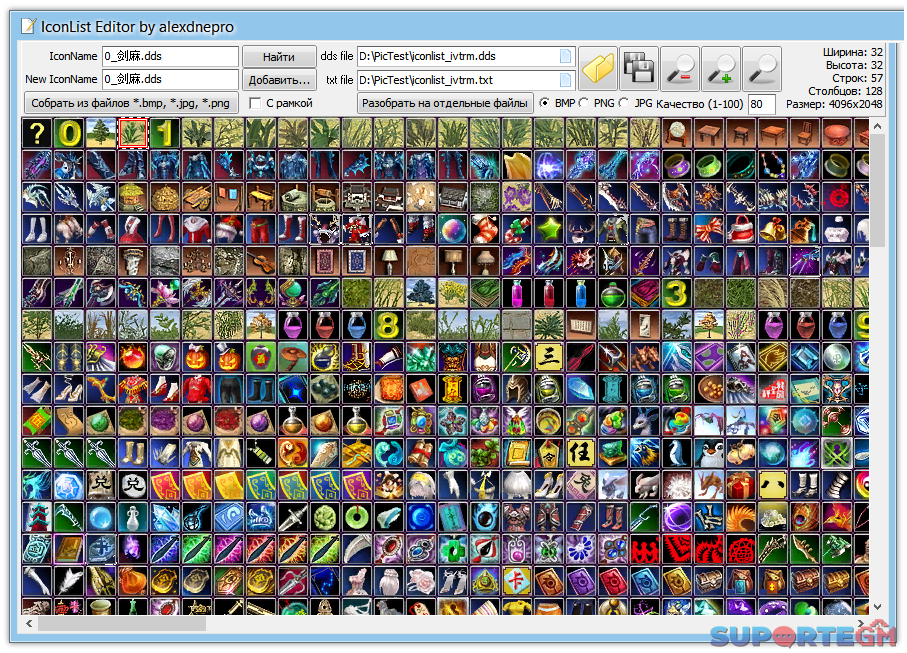
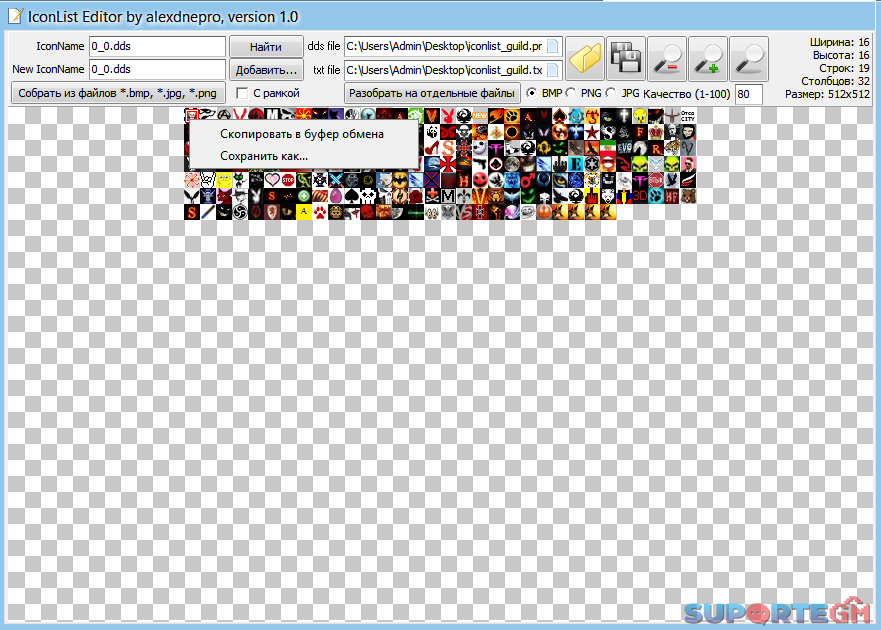
PWIconListEditor.exe1 ponto
-
Essa home está 100% pode baixar e usar no seu servidor oficial ou teste! Arquivos incluso: Libs Home Sistema de lojinha off Botões no inventário Proteção OG Pwadmin Para utilizar tudo isso basta baixa o cliente full do meu servidor no site: [Conteúdo Oculto] Segue vídeo tutorial de como configura os arquivos em linux centos 7 no meu canal: Tutorial: Link para download: Clique Aqui1 ponto
-
só baixar os arquivos, estão todos no post.1 ponto
-
venho trazer para vocês uma customização para o cliente 155 fação bom uso, venda proibida!
1 ponto
-
Boa tarde galera, hj eu vim contribuir no fórum. Ultimamente estou estudando bastante as coisinhas do servidor, e ontem peguei pra arrumar o inventário com atalhos que postaram aqui no fórum. Ele ficou assim: Pra colocar ele basta ter os arquivos que colocaram aqui no forum. Depois baixe: E por fim, coloquei eles no seu interfaces.pck Pronto. Creditos : @Fulano (Que me ajudou a entender como isso funciona). @scrol (Por disponibilizar os arquivos com atalhos no forum) inventory_f.xml inventory_m.xml
1 ponto
-
Janela expandida de habilidades aprendidas. 110 slots para habilidades. Testado na versão 1.5.5. interfaces.rar
1 ponto
-
Primeira versão do nick colorido 1.5.5 que usei no pw tiger 2018~2019 disponibilizo sem edições, confira a data .data 155nick.rar1 ponto
-
Boa tarde Segue em anexo, os custom da transformação do WB e WF. CustonsWFWB.rar Créditos: Bum4ik Fórum Russo
1 ponto
-
Caso esse limite seja ultrapassado, bloqueia o HWID (identificação única do hardware) e registra informações sobre o IP, quantidade de pacotes enviados e a data Instale o iptables-persistent e o pacote mysql-client sudo apt-get update sudo apt-get install iptables-persistent mysql-client Carregue o módulo xt_recent sudo modprobe xt_recent Regras do iptables sudo iptables -N HWID_BLOCK sudo iptables -A HWID_BLOCK -m recent --name HWID --set --mask 255.255.255.255 --rsource sudo iptables -A HWID_BLOCK -m recent --name HWID --update --seconds 86400 --mask 255.255.255.255 --rsource -j LOG --log-prefix "HWID blocked: " --log-level 4 sudo iptables -A INPUT -p tcp --dport 29000 -m connlimit --connlimit-above 25 --connlimit-mask 0 -j HWID_BLOCK sudo iptables-save | sudo tee /etc/iptables/rules.v4 Crie um script para salvar as informações no MySQL. Por exemplo, crie o arquivo /usr/local/bin/save_to_mysql.sh com o seguinte conteúdo Não se esqueça de criar um banco de dados chamado 'connections' #!/bin/bash IP_ADDRESS=$1 PACKETS=$2 DATE=$(date +"%Y-%m-%d %H:%M:%S") mysql -u <username> -p<password> -e "INSERT INTO connections (ip_address, packets, date) VALUES ('$IP_ADDRESS', '$PACKETS', '$DATE');" <database> Dê permissão de execução ao script sudo chmod +x /usr/local/bin/save_to_mysql.sh Adicione uma regra no iptables para chamar o script quando o limite de conexões for excedido. No exemplo abaixo, assumimos que o script está localizado em /usr/local/bin/save_to_mysql.sh: sudo iptables -A HWID_BLOCK -m recent --name HWID --update --seconds 0 --mask 255.255.255.255 --rsource -j LOG --log-prefix "HWID blocked: " --log-level 4 --nflog-prefix "iptables-save: " --nflog-group 1 --nflog-range 64 --nflog-threshold 10 sudo iptables -A HWID_BLOCK -m recent --name HWID --update --seconds 0 --mask 255.255.255.255 --rsource -j LOG --log-prefix "HWID blocked: " --log-level 4 --nflog-prefix "iptables-save: " --nflog-group 1 --nflog-range 64 --nflog-threshold 10 --nflog-cprange 128 --nflog1 ponto
-
encontrei em algum lugar, ele também tem npcgen. a95.zip1 ponto
-
DG do cultivo evil3 e god3 da versão 1.3.6. testado nas versões 1.5.1 v101 e 1.5.5 v156. em anexo os arquivos cliente e servidor e um texto para editar no gs.conf Missão de teleporte anexada tb.. so importar para seu task e colocar na pedra. caso a evil 3 estiver bugada será necessário colocar o mapa no litmodels.pck (tb coloquei pra baixar). Surfaces com minimapa Tenho as missões tb.. caso queiram só falar. DG 109.rar litmodels.rar 21194 - TP God 3.data 21195 - TP Evil 3.data surfaces.rar1 ponto
-
suportegm.com.zip
1 ponto
-
encontrei em algum lugar, ele também tem npcgen. a86.zip1 ponto
-
Editor fácil de usar. Como começar com a interface: 1) Extrair os arquivos e interfaces.pck surfaces.pck 2) Definir no editor onde o diretório raiz dos arquivos descompactados 3) Editar elementos da interface UIEdit (pdev).rar1 ponto
-
Estou deixando todos os instaladores num unico link, é só escolher qual você precisa e baixar. Conforme eu encontrar mais instaladores eu adiciono na pasta. Todos os clients tem um print da tela inicial, em alguns deles tem o nome da expansão. ADM por favor fechar meus tópicos dos outros instaladores eu agradeço. Diferenças: Client aberto = você não tem como saber se tem arquivos editados. Instalador = client original [Conteúdo Oculto] Se alguém tiver algum instalador que não esteja listado, por favor me envie no privado que eu espelho ele aqui.1 ponto
-
Link quebrado, alguem poderia postar novamente ?1 ponto
-
segue link [Conteúdo Oculto]1 ponto
-
Olá a todos, estou buscando trazer tutoriais de coisas mais complexas, para que desenvolvedores que estão começando a pouco tempo, possa crescer ainda mais seu conhecimento. Vim trazer algo que poucos tem conhecimento e também tiveram curiosidade de saber, sobre mapas e sobre fixação de mapas. Quando eu construi o New History em 2018, eu customizei ele ao máximo e com isso eu aprendi bastante a trabalhar com mapas e me foi despertado muita curiosidade sobre. Hoje trabalhando com as novas versões, eu tive que adicionar na minha build mais de 25 mapas e vim ensinar vocês como adicionar novos mapas no servidor da forma correta (gs.conf). Lembrando, que todo o sistema de exportação e downgrade não precisa ser ensinado, pois há uma ferramenta perfeita para esse trabalho do Steve Langley (Skype: narrowengineer), o AngelicaMapEditor. Só deixando um adendo, a ferramenta não gera npcgen.data, path.sev e arquivos de configuração dos mapas (Sem esses, os mapas não ligam), então recomendo antes de tudo, clonar um existente (Limpo) e adicionar os novos arquivos exportados. Agora vamos para o que interessa! Vou usar como exemplo o mapa:a101 (is101). Você precisará abrir o arquivo instance.txt (element/configs.pck/instance.txt) e gs.conf (PWServer/gamed/gs.conf) Estando com os dois abertos, você irá pesquisar no instance.txt: "a101" Estará mais ou menos assim: ////////////////////////////////////////////////////////////// "北陆-蜃渊雪国遗址" { 91 "a101" // path "loading/a101" // loading background 2,2 // row, column 0 "r0_0-c1_1-l0.cfg" {} 0 } ////////////////////////////////////////////////////////////// Somente disso que precisaremos. Informações que iremos precisar para o servidor: 91 = ID do mapa (tag) “a101” = nome do mapa 2,2 = Row / Colum Sempre bom lembrar que esses valores podem alterar dependendo de qual mapa você irá utilizar, então não se apegue a isso. Agora vamos para o gs.conf Ensinamento básico, se você reparar: São 2 tipos de mapas: world_servers e instance_servers. O que você precisa definir primeiro é isso, se será um mapa aberto (world_servers), ou se será uma dungeon ( quando desmonta o grupo todo mundo é expulso e ela reseta) instance_servers. Bem, escolhendo isso, você irá definir como vamos solicitar esse mapa depois do último mapa definido em world_servers ou instance_servers, ficando assim: world_servers = gs01;/*imagine vários mapas definidos*/;is101; Então você percebeu que vamos chamar nosso mapa de is101, mas você pode colocar qualquer nome (nessa etapa e nas demais definições), exemplos: zd411, ab587, z57… Como você é inteligente e já percebeu, eu defini meu mapa como um mapa aberto, ou seja, um world_server. Agora você vai terminar de configurar seu mapa, no final do arquivo gs.conf. Estarei explicando logo após o código. ;----------------------------------------------------------------------------------------------------- [World_is101] ;-------- Se o seu mapa é um world_servers World_Nome, caso contrário Instance_Nome ----- index = 126 tag = 91 base_path = a101/ limit = allow-root; grid = {80,80,25,-1000.0,-1000.0} base_region = {-1024.0,-1024.0} , {1024,1024.0} local_region = {-1024.0,-1024.0} , {1024,1024.0} cid = 0,2,13 [Terrain_is101] ;-------- Mude o Nome ----- szMapPath = map nAreaWidth = 512 nAreaHeight = 512 nNumAreas = 4 ;----- Normalmente é uma soma de Cols + Rows (Salvo exceções) nNumCols = 2 ;----- Numero de Columns no instance.txt nNumRows = 2 ;----- Numero de Rows no instance.txt vGridSize = 2.0f vHeightMin = 0.0f vHeightMax = 800.0f [MsgReceiverTCP_is101] ;-------- Mude o Nome ----- type = tcp listen_addr = INSTANCE101:12009 ;-------- Caso seja localhost, declare, mas lembre sempre de alterar a porta por exemplo 12010,12011.. ----- so_sndbuf = 16384 so_rcvbuf = 16384 tcp_nodelay = 1 listen_backlog = 10 [MsgReceiverUNIX_is101] ;-------- Mude o Nome ----- type = unix listen_addr = /tmp/gssock_is101 ;-------- Mude o Nome ----- so_sndbuf = 16384 so_rcvbuf = 16384 listen_backlog = 10 ;----------------------------------------------------------------------------------------------------- Bem, essa é a configuração do mapa a101. Tudo dependerá do tamanho do row e da column que pegamos na instance.txt Primeiro de tudo, você terá que adicionar um Index, lembrando, esse valor não pode ser igual outro mapa existente (dará conflito e os dois serão desligados), então use um valor depois do último mapa configurado, lembre-se também, que esse valor não pode passar de 128 (na 1.5.5), caso contrário, os monstros e npcs afundam no mapa. ( Usei 126). você terá que adicionar o id (Tag) para o ID do mapa no instance.txt, se o ID tiver errado (diferente do client), você toma disconnect ao tentar acessar o mapa. ( Usei 91). base_path é o caminho onde está o seu mapa, nesse caso, você altera apenas o nome ( Usei a101/ ). limit são variáveis de liberações do mapa, segue os exemplos em um fórum externo: [Conteúdo Oculto] Grid ( Como definir o valor ): O valor de Grid dependerá do seu Row / Column. Exemplos: Se o mapa for 2 / 2: 80,80,25,-1000,-1000 Se o mapa for 3 / 3 120,120,25,-1500,-1500 Se o mapa for 4 / 4: 160,160,25,-2000.-2000 Os exemplos acima são bem explicativos, caso não entendeu, basicamente: Você vai multiplicar o valor de grid x 25, ele dará o resultado total, ou seja: 80 x 25 = 2000. 2000 / 2 = 1000, então nesse caso: -1000, -1000. 120 x 25 = 3000. 3000 / 2 = 1500, então nesse caso: -1500, -1500. Assim por diante. base_region e local_region, você consegue esse valor através do AngelicaMapEditor. Os demais valores importantes de serem configurados eu deixei comentário no exemplo acima. Em caso de dúvidas fique à vontade em perguntar.1 ponto
-
Usuário: @Pablo Vista Perfil: [Conteúdo Oculto] Motivo: Inicialmente marcado como spam em 09/09/2024, reincidiu ao desrespeitar as regras do fórum ao usar idioma não permitido (russo) e acusar outros membros de racismo sem fundamento1 ponto
-
Bom creio que todos já sabem da os comandos, porém vou postar assim mesmo, já vir que tem até scripts ai que faz todo preparo da maquina para instalação de PWserv, porém eu sou a moda antiga ainda gosto de aplicar manualmente. ========================================================== Esses comandos serve para maquinas da OVH e CentoS Google: Nos quais você não tem acesso ao root e sim ao usuário fornecido. Com esses comando você vai consegue acessa ROOT. sudo passwd root su root yum install nano Hora: timedatectl set-timezone America/Sao_Paulo ========================================================== Preparando a maquina yum update sudo yum install httpd sudo service httpd start yum -y install mariadb-server mariadb systemctl start mariadb systemctl enable mariadb yum install unzip sudo mysql_secure_installation (Esse vai pedir senha, você só aperta enter, que vai ter a opção de escolher senha nova) sudo yum install php php-mysql sudo chkconfig httpd on sudo yum install epel-release sudo yum install phpmyadmin yum install nano sudo nano /etc/httpd/conf.d/phpMyAdmin.conf (aqui onde tiver 127.0.0.1, você coloca o ip do seu pc) service httpd restart yum install -y java-1.6.0-openjdk.x86_64 sudo yum install java-1.7.0-openjdk yum install libstdc++.i686 libstdc++-devel.i686 ln -s /usr/lib/libstdc++.so.6.0.19 /usr/lib/libstdc++-libc6.1-1.so.2 yum install libxml2.so.2 yum install libstdc++.so.5 yum install libgtk2.0-0:i386 libpangox-1.0-0:i386 libpangoxft-1.0-0:i386 libidn11:i386 gstreamer0.10-pulseaudio:i386 gstreamer0.10-plugins-base:i386 gstreamer0.10-plugins-good:i386 Tutorial para instalação do winrar yum install wget cd /usr/local/src wget [Conteúdo Oculto] tar zxvf rarlinux-x64-5.2.1.tar.gz cp rar/unrar /usr/local/bin Comando para Desativa firewalld sudo systemctl disable firewalld systemctl stop firewalld systemctl status firewalld desativa selinux service iptables stop1 ponto
-
1 ponto
-
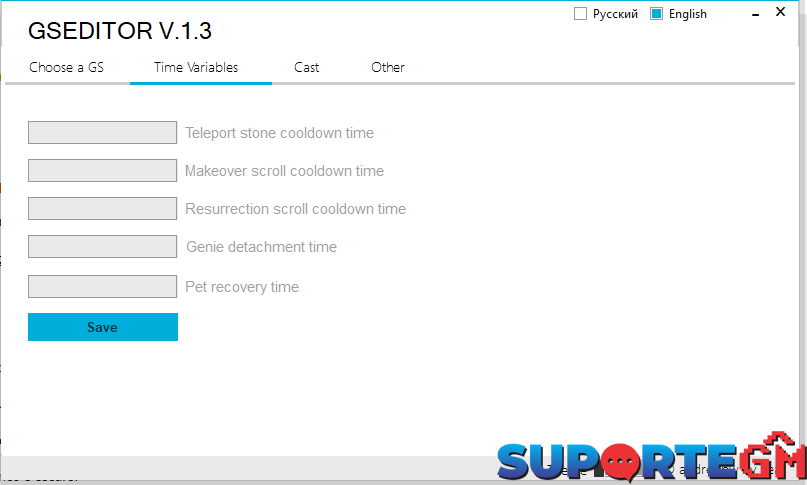
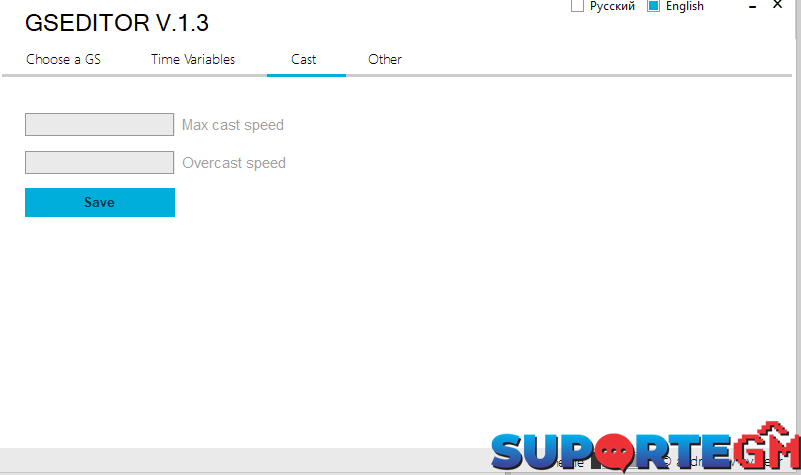
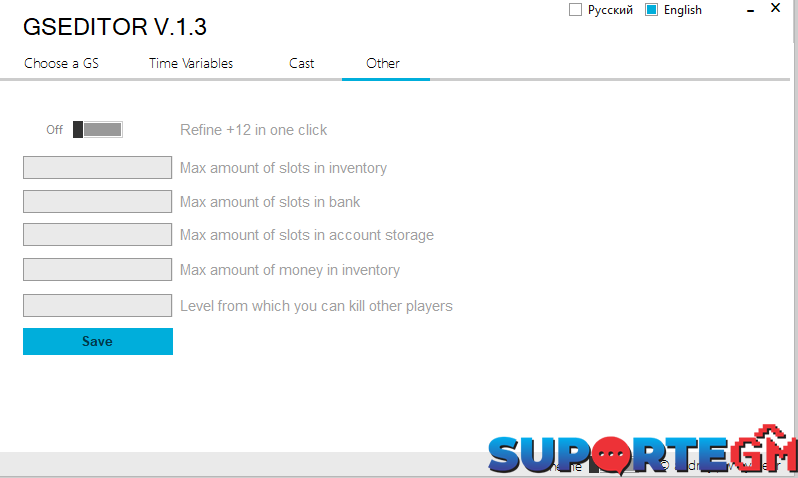
Suporta versões: 1.3.1 - 1.5.5 GSEditor_v.1.3.7z
1 ponto
-
[suportegm.com]PWIconListEditor.rar
1 ponto
-
Extrator de PCK foi postado na ragezone por Luka o criador da ferramenta é Jolan que deu consentimento, muito boa essa ferramenta já usei bastante. PCK Module.rar1 ponto
-
Abri o arquivo tasks e as coordenadas do npc estão corretas, mas acaba direcionando para outro local. Comparei com outra versão e não achei um modo de resolver. Alguma solução? 2024-07-18 16-33-38.bmp
1 ponto
-
Hoje vou ensinar de forma bem simples de como trabalhar com o SDK 3.0.5 do Mercado Pago Requisitos → php >= 8.2 composer 1 – com o composer já instalado, abra o terminal e navegue até a pasta do seu projeto e baixe o sdk: composer require "mercadopago/dx-php:3.0.5" após o download irá criar uma pasta chamada vendor que usaremos no passo a seguir 2 – crie um arquivo na raiz do projeto chamado pix.php e cole o seguinte conteudo: pix.php <?php $access_token = '??????'; $notification_url = '[Conteúdo Oculto]'; $external_reference = 123; $description = 'Doação de R$5,00'; $donate_value = 5; require_once 'vendor/autoload.php'; use MercadoPago\Client\Payment\PaymentClient; use MercadoPago\Exceptions\MPApiException; use MercadoPago\MercadoPagoConfig; MercadoPagoConfig::setAccessToken($access_token); $client = new PaymentClient(); $request = [ "transaction_amount" => $donate_value, "description" => $description, "external_reference" => $external_reference, "notification_url" => $notification_url, "payment_method_id" => "pix", "payer" => [ "email" => "[email protected]", ] ]; $payment = $client->create($request); ?> Explicação: $access_token = O token que o mercado pago gerou ao criar seu App $notification_url = Url de notificação, quando o status do pagamento for alterado será enviando uma notificação para esta URL $external_reference = Uma referencia externa ÚNICA para indetificar o pedido futuramente $description = Descrição do pedido $donate_value = Valor do pedido Para visualizar oque o retorno do mercado pago de forma detalhada você pode usar o var_dump, exemplo: ... $payment = $client->create($request); echo '<pre>'; var_dump($payment); echo '</pre>'; Se der tudo certo você já verá os dados do pix Por exemplo, para exibir a imagem do QRCode: ... $payment = $client->create($request); /* echo '<pre>'; var_dump($payment); echo '</pre>'; */ echo '<img src="data:image/png;base64,'.$payment->point_of_interaction->transaction_data->qr_code_base64.'" />'; Você pode fazer o mesmo para o boleto, exemplo invez de usar "payment_method_id" => "pix", use "payment_method_id" => "bolbradesco", e para pega a URL do boleto echo $payment->transaction_details->external_resource_url; Agora vamos criar o arquivo “mercado-pago.php” que será responsável por receber as notificações do nosso pedido e atualizar o mesmo O mercado pago envia o dados do pedido para o mercado-pago.php capture o ID e use a função get() da classe PaymentClient para obter os dados do pedido atualizado mercado-pago.php <?php $access_token = '??????'; require_once 'vendor/autoload.php'; use MercadoPago\Client\Payment\PaymentClient; use MercadoPago\MercadoPagoConfig; MercadoPagoConfig::setAccessToken($access_token); $client = new PaymentClient(); $mercado_pago = json_decode(file_get_contents('php://input')); if(isset($mercado_pago->data->id)){ $client = new PaymentClient(); $payment = $client->get($mercado_pago->data->id); $status = $payment->status; $external_reference = $payment->external_reference; } Use o var_dump para visualizar os dados detalhadamente, mas com o exemplo acima eu já deixei o status e o external_reference Como isso você ja pode verifica se o pedido foi pago e entregar o Gold para o jogador hehe if($status == 'approved'){ //envia o gold para a conta } Github: [Conteúdo Oculto] Documentação: [Conteúdo Oculto]1 ponto
-
Sistema Operaciona: Linux Ubuntu versão 14/16 1° Instale o WinSCP e o PuTTYgen 3° Logue-se na vps usando o programa PuTTYgen ou WinSCP anexado : 2° Coloque os dados da sua VPS e execulte os comandos abaixo Comandos Usados apt-get update apt-get install -y apache2 apt-get install -y mysql-server apt-get install -y openjdk-7-jre apt-get install -y php5 apt-get install -y php5-mysql apt-get install -y phpmyadmin sudo apt-get install -y libapache2-mod-php5 dpkg --add-architecture i386 apt-get update apt-get install -y libgtk2.0-0:i386 libpangox-1.0-0:i386 libpangoxft-1.0-0:i386 libidn11:i386 gstreamer0.10-pulseaudio:i386 gstreamer0.10-plugins-base:i386 gstreamer0.10-plugins-good:i386 sudo apt-get update sudo apt-get install libssl1.0.0 libssl-dev cd /lib/x86_64-linux-gnu sudo ln -s libssl.so.1.0.0 libssl.so.10 sudo ln -s libcrypto.so.1.0.0 libcrypto.so.10 Na versão 16 alguns comandos da erro, mas muda pouca coisa, segue: apt-get install -y openjdk-9-jre apt-get install -y php apt-get install -y php-mysql sudo apt-get install -y libapache2-mod-php Créditos:revolts putty-64bit-0.78-installer.msi WinSCP-5.21.7-Setup.exe1 ponto
-
FIX a86.zip1 ponto
-
Proibe criação de nicks invisiveis, nomes com GM, acentuação e assim por diante SUPORTEGM.COM.zip1 ponto
-
Download Instalação simples Só adicionar arquivos do cliente e do servidor.
1 ponto
-
Removido da tela de criação de Personagem a Raça Sombrio Necessário remover no server também. elementclient.exe --------------------------------------------------------------------------------------------- PS: te ajudei? então manda aquele pix do coração para incentivar meus posts. PIX: [email protected] --------------------------------------------------------------------------------------------- Precisa de ajuda em particular? Entra em contato comigo tenho otimos preços.1 ponto
-
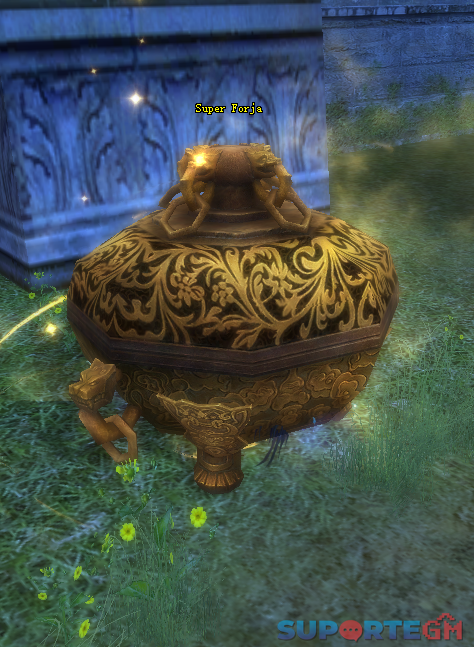
Modelo de Fornalha diferente. Modelo Fornalha.rar
1 ponto
-
akatsuki (M)-[www.suportegm.com].rar
1 ponto
-
Boa tarde estou postando GS da versão 101 com debug console para GM e refino +12 com um clique! Para servidores rate Alta. GS v101 Com Refino +12 e Debug Console GM.rar1 ponto
-
Créditos fórum russo instalação Surfaces/ingame emoticon.rar
1 ponto
-
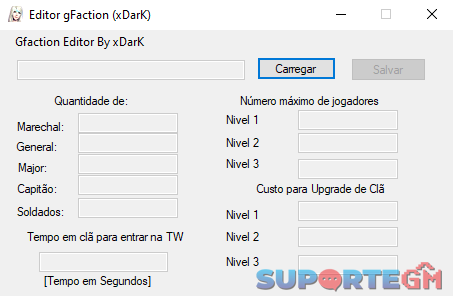
Editor de GFactiond 1.4.8.zip Editor de GFactiond 1.5.0.zip Editor de GFactiond 1.5.1.zip Créditos @Bola xDarK broadcaster.rar
1 ponto
-
É disparado uma senha dentro do jogo através do chat GM ou de sua preferência onde o jogador tem que correr até o site da senha e digita-la (apenas o primeiro recebe a recompensa). Tutorial de instalação incluso no arquivo; *Precisa realizar uma correção no deposito do gold pois existe uma simples falha onde o próprio jogador consegue alterar a quantidade depositada pelo html* Senha Premiada.rar1 ponto
-
[Neve_Suporte_GM].rar
1 ponto
-
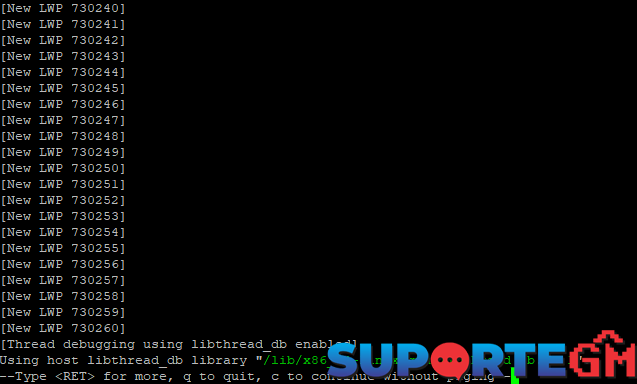
Olá comunidade suportegm, Bem, hoje vou compartilhar com vocês algo que nós, os mais antigos, usamos bastante para descobrir problemas que causam quedas estranhas no mapa, Essa ferramenta ataca o serviço (GS), e compartilha conosco informações a fundo do que ocasionou a queda no mapa. Muitas pessoas cobram por serviços para descobrir quedas repentinas, então vim diminuir esse monopólio. # Problemas normalmente relatados por ele: - Login de personagem mal editado, ou com problemas no octets. - Edições que não foram suportadas pelo client, causando erros de asset. - Problemas com habilidades. - Problemas com instâncias. - Problemas com atributos e muito mais. # Requisitos para operar essa ferramenta: - Nível básico em linux. - Entender o básico como opera os serviços do perfect world. - Nível básico em assembly. # Instalando o gdb: - Com o nível básico em linux, você irá instalar o gdb em seu servidor, podendo ser: apt-get install gdb yum install gdb - Após instalado, com o jogo ligado, você vai executar o comando: gdb attach $(pidof gs) -ex cont - Ficará dessa forma abaixo, logo, você digite c, e aguarde o mapa cair novamente: - Após cair o mapa, dará uma mensagem de erro, onde foi a falha, para obter mais informações sobre, você deve digitar: bt E pronto, você já terá todas as informações necessárias que precisa para corrigir os problemas. É isso, até a próxima.
1 ponto